|
|
Melden Sie sich auf der Startseite www.eAssistant.eu mit Ihrem Benutzernamen und Ihrem Passwort an. Öffnen Sie das Berechnungsmodul aus dem Listenfenster „Berechnungstyp“ im Project Manager.
Die kaltgeformte Druckfeder 4 x 32 x 120 aus patentiert gezogenem Federstahldraht mit
Drahtdurchmesser  | = 4 mm |
Federdurchmesser  | = 32 mm |
Windungen  | = 8.5 |
Federlänge  | = 120 mm |
| wird abwechselnd mit |
Federkraft  | = 300 N |
Federkraft  | = 500 N |
belastet. Wie groß sind die Federrate R, die korrigierte Schubspannung  bei bei  = 500 N und der Federhub = 500 N und der Federhub  ? ? |
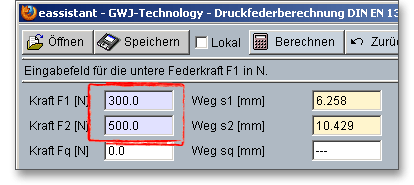
Starten Sie mit der Eingabe der Federkräfte  und
und  . Während Sie die Werte für die Federkräfte eingeben,
werden Ihnen sofort die dazugehörigen Federwege berechnet und auch farblich gekennzeichnet.
. Während Sie die Werte für die Federkräfte eingeben,
werden Ihnen sofort die dazugehörigen Federwege berechnet und auch farblich gekennzeichnet.
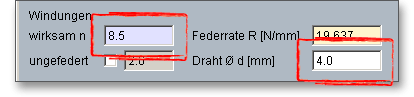
Geben Sie hier die Anzahl der Windungen  sowie den Drahtdurchmesser
  ein. Die Einstellungen für die
Federenden, die Lagerung sowie für die Beanspruchung werden nicht verändert.
ein. Die Einstellungen für die
Federenden, die Lagerung sowie für die Beanspruchung werden nicht verändert.
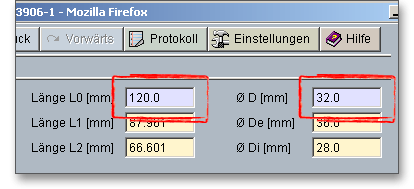
Geben Sie die Federlänge  und den Federdurchmesser
  ein.
ein.
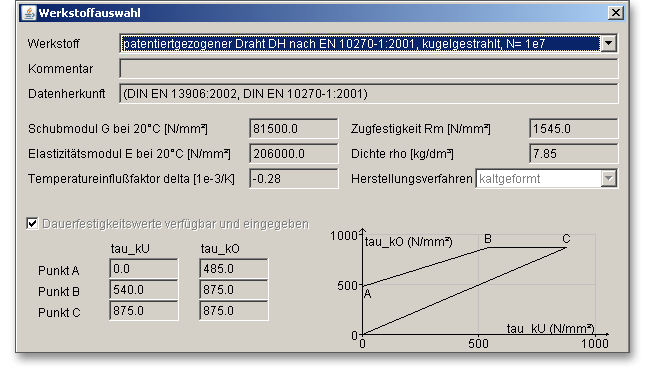
Um den gewünschten Werkstoff für diese Druckfeder auszuwählen, klicken Sie auf den Button „Werkstoff“.
Wählen Sie aus der Listbox den Werkstoff „patentiert gezogener Draht, kugelgestrahlt“ aus.
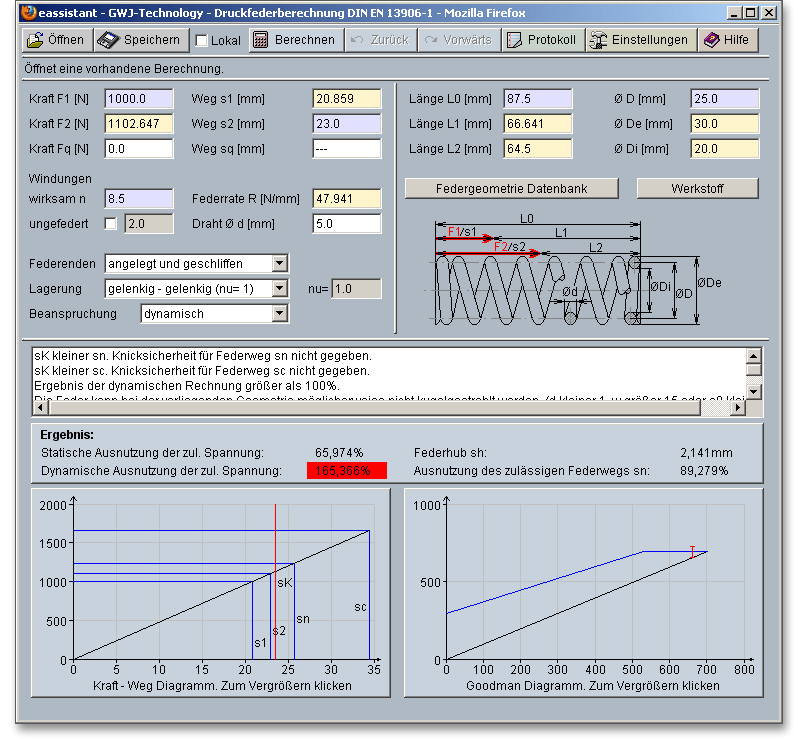
Die Ergebnisse, wie zum Beispiel die statische und dynamische Ausnutzung der Spannung, werden bereits
während jeder Eingabe berechnet und immer aktuell im Ergebnisfeld angezeigt. Es wird nach jeder
abgeschlossenen Eingabe neu durchgerechnet. Dadurch werden jegliche Veränderungen der Eingabewerte auf
die Ergebnisse schnell sichtbar. Werden die Mindestsicherheiten nicht erfüllt, so wird das Ergebnis mit einer
roten Markierung angezeigt. Grundsätzlich können Sie jede Eingabe mit der Enter-Taste oder mit
einem Klick in ein neues Eingabefeld abschließen. Alternativ können Sie mit der Tab-Taste durch
die Eingabemaske springen oder nach jeder Eingabe auf den Button „Berechnen“ klicken. Auch
hierbei werden die Werte entsprechend übernommen und die Ergebnisse sofort in der Übersicht
angezeigt.

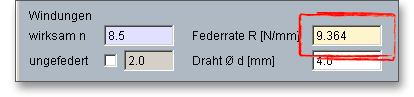
Die Federrate  beträgt = 9,364 N/mm und wird oberhalb des Eingabefeldes zum Drahtdurchmesser
angezeigt.
beträgt = 9,364 N/mm und wird oberhalb des Eingabefeldes zum Drahtdurchmesser
angezeigt.

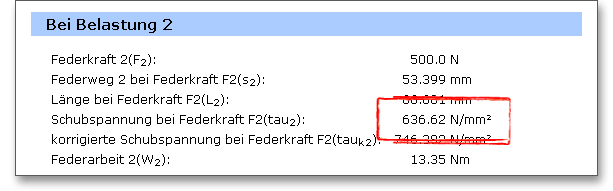
Klicken Sie auf den Button „Protokoll“. Im Protokoll finden Sie das Ergebnis für die Schubspannung. Die
Schubspannung  beträgt = 636,62 N/mm
 .
.

In dem Ergebnisfeld in der Hauptmaske des Berechnungsmodul finden Sie das Ergebnis für den Federhub. Der
Federhub  beträgt = 21,36 mm.
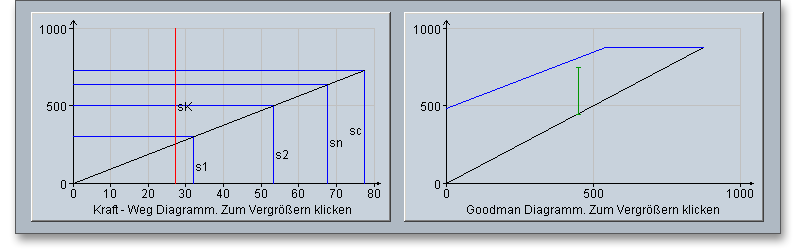
Ihre Ergebnisse werden übersichtlich in den Diagrammen dargestellt. Klicken Sie mit der Maus auf eines der Diagramme, so wird dieses vergrößert dargestellt.
Nach Abschluss Ihrer Berechnung haben Sie die Möglichkeit, ein Protokoll zu erzeugen. Klicken Sie dazu auf den Button „Protokoll“.
Das Protokoll enthält ein Inhaltsverzeichnis. Hierüber lassen sich die gewünschten Ergebnisse schnell aufrufen. Es werden Ihnen alle Eingaben sowie Ergebnisse aufgeführt. Das Protokoll steht Ihnen im HTML- und im PDF-Format zur Verfügung. Sie können das erzeugte Protokoll zum Beispiel im HTML-Format abspeichern, um es später in einem Web-Browser wieder oder im Word für Windows zu öffnen. Das Berechnungsprotokoll lässt sich drucken oder speichern:
Nach der Durchführung Ihrer Berechnung können Sie diese speichern. Speichern Sie die Berechnung entweder auf dem eAssistant-Server oder auf Ihrem Rechner. Klicken Sie auf den Button „Speichern“ in der obersten Zeile des Berechnungsmoduls.
Um die Berechnung lokal auf Ihrem Rechner zu speichern, müssen Sie die Option „Lokales Speichern von Dateien ermöglichen“ im Project Manager sowie die Option „lokal“ im Berechnungsmodul aktivieren.
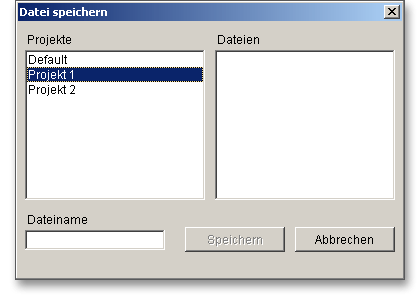
Haben Sie diese Option nicht aktiviert, so öffnet sich ein neues Fenster und Sie können Ihre Berechnung auf dem eAssistant-Server speichern.
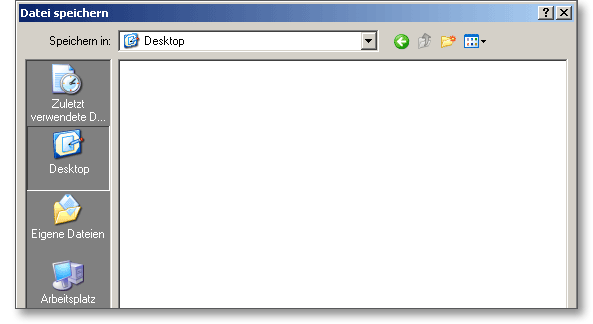
Haben Sie diese Option nicht aktiviert, so öffnet sich ein neues Fenster und Sie können Ihre Berechnung auf dem eAssistant-Server speichern. Geben Sie unter „Dateiname“ den Namen Ihrer Berechnung ein und klicken Sie auf den Button „Speichern“. Klicken Sie anschließend im Project Manager auf den Button „Aktualisieren“, Ihre gespeicherte Berechnung wird in dem Listenfenster „Dateien“ angezeigt.
Für weitere Fragen, Informationen oder auch Anregungen stehen wir Ihnen jederzeit gern zur Verfügung. Sie erreichen unser Support-Team über die E-Mail eAssistant@gwj.de oder unter der Telefon-Nr. +49 (0) 531 129 399-0.
 und Drahtdurchmesser